Live-Chat binden Sie in fünf Schritten ein: Sie legen das Ziel fest, wählen, wer die Chats beantwortet, setzen das Chat-Skript auf Ihre Website, richten den Chat ein und messen nach dem Start, was er bringt. Das Skript einzubauen ist meist der kleinste Teil. Die meiste Zeit geht in die Antworten, die Einladungen und die Anbindungen an Ihre Systeme.
Im Folgenden lesen Sie pro Schritt, was Sie regeln und wo es in der Praxis oft schiefgeht.
Live-Chat in fünf Schritten einbinden
Die Einführung von Live-Chat besteht aus fünf Schritten, die Sie am besten in dieser Reihenfolge durchlaufen.
- Ziel und Seiten festlegen. Was soll der Chat bringen, und auf welchen Seiten fangen Sie an?
- Software wählen und festlegen, wer antwortet. Selbst, mit KI oder mit einem externen Team.
- Den Chat auf der Website einbauen. Über den Code, in WordPress oder mit dem Google Tag Manager.
- Den Chat einrichten. Wissensdatenbank, Einladungen pro Seite, Leadfragen und Anbindungen.
- Testen, live gehen und messen. Prüfen Sie, ob Gespräche und Leads richtig ankommen, und steuern Sie nach.
Schritt 1: Ziel und Seiten festlegen
Beginnen Sie mit der Frage, was der Chat bringen soll: mehr Anfragen, weniger Anrufe oder beides. Dieses Ziel bestimmt, wer antwortet, welche Fragen der Chat stellt und was Sie später messen. Geht es vor allem um Service, gehört der Chat zu Ihrem digitalen Kundenservice per Chat und WhatsApp und der Schwerpunkt liegt auf schnellen Antworten.
Wählen Sie danach die Seiten, auf denen der Chat zuerst erscheint. Beginnen Sie dort, wo die meisten Kauffragen entstehen, etwa auf den Modellseiten eines Autohauses oder den Seiten mit Planungen und Preisen eines Küchenstudios.
Legen Sie auch fest, wann der Chat besetzt ist. Nur zu Geschäftszeiten, oder auch abends und am Wochenende, wenn sich viele Menschen informieren? Diese Wahl bestimmt mit, welchen Weg Sie in Schritt 2 nehmen.
Schritt 2: Software wählen und festlegen, wer antwortet
Die wichtigste Entscheidung bei der Einführung ist nicht, welche Software Sie nehmen, sondern wer die Chats beantwortet. Es gibt drei Wege:
- Selbst machen. Ihr Team beantwortet den Chat mit eigener Software, meist zu Geschäftszeiten.
- KI. KI-gestützte Chatlösungen beantworten Standardfragen Tag und Nacht und übergeben an einen Menschen, wenn es nötig ist.
- Besetzen lassen. Ein externer Partner liefert Software, KI und Chatspezialisten aus einer Hand.
Wählen Sie selbst Software, schauen Sie zuerst, welche Funktionen Sie in Live-Chat-Software brauchen, etwa einen Posteingang für alle Kanäle und Anbindungen an Ihr CRM. Wie Sie Anbieter nebeneinanderstellen, lesen Sie unter Live-Chat-Software vergleichen.
Jeder Weg hat ein anderes Preismodell. Bei Software zahlen Sie eine Lizenz und die Stunden Ihres eigenen Teams, bei einem besetzten Chat bestimmen unter anderem die Zahl der Gespräche und die Kanäle den Preis. Zweifeln Sie, ob Chat überhaupt zu Ihrem Unternehmen passt, lesen Sie, wann es sinnvoll ist, Live-Chat einzusetzen.
Schritt 3: Den Chat auf der Website einbauen
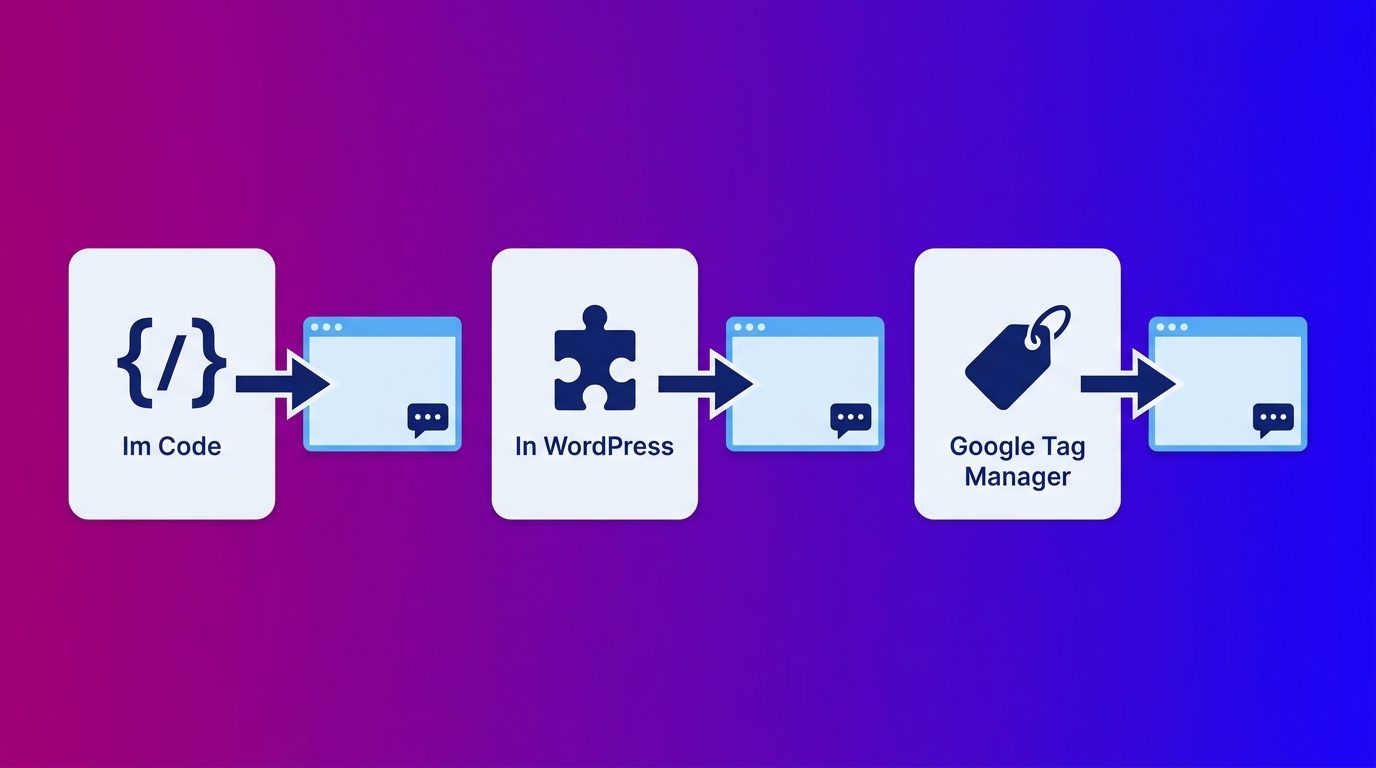
Der Chat kommt über ein kleines Stück Code Ihres Chat-Anbieters auf Ihre Website: das Chat-Skript. Sie bauen es einmal ein, danach kann der Chat auf jeder Seite erscheinen. Es gibt drei Wege:
- Im Code Ihrer Website. Sie fügen das Skript in den Head Ihres Templates ein oder kurz vor das Ende des Body. Das funktioniert in jedem System, Sie brauchen aber Zugang zum Code.
- In WordPress. Viele Anbieter haben ein eigenes Plugin. Ohne Plugin setzen Sie das Skript mit einem Plugin für Code-Snippets oder in Ihr Theme, sodass es auf jeder Seite lädt.
- Über den Google Tag Manager. Ist der Tag Manager schon auf Ihrer Website, erstellen Sie ein neues Tag vom Typ Benutzerdefiniertes HTML und fügen das Skript dort ein. Google erklärt, wie Sie ein benutzerdefiniertes HTML-Tag hinzufügen. Lösen Sie das Tag auf allen Seiten aus und veröffentlichen Sie den Container.
Denken Sie auch an Ihren Cookie-Banner. Ein Chat-Skript kann Cookies setzen oder Informationen vom Gerät des Besuchers lesen. In Deutschland regelt § 25 TDDDG, dass dafür eine Einwilligung nötig ist, es sei denn, es ist für den gewünschten Dienst unbedingt erforderlich. Fragen Sie Ihren Chat-Anbieter, welche Cookies der Chat nutzt, und nehmen Sie sie in Ihre Cookie-Hinweise auf.
Schritt 4: Den Chat einrichten
Ein Chat, der technisch funktioniert, ist noch nicht fertig. Die Einrichtung bestimmt, was der Chat bringt, und kostet mehr Zeit als der Einbau.
- Wissensdatenbank. Sammeln Sie die Informationen, die nötig sind, um Fragen zu beantworten: Ihr Angebot, Preise, Lieferzeiten, Öffnungszeiten und Abläufe. Daraus entstehen Antworten und Skripte.
- Einladungen pro Seite. Stellen Sie ein, wann der Chat selbst eine Einladung zeigt, zum Beispiel wenn jemand lange auf einer Preisseite bleibt. Eine Einladung, die zur Seite passt, funktioniert besser als eine allgemeine Frage.
- Leadfragen. Legen Sie mit Ihrem Vertrieb fest, welche Angaben einen Lead vollständig machen, etwa Name, E-Mail-Adresse, Telefonnummer und das Produkt, für das sich jemand interessiert.
- KI erkennbar machen. Beantwortet eine KI einen Teil der Fragen, zeigen Sie deutlich, dass der Besucher mit einer KI spricht.
Gespräche und Leads müssen danach irgendwo ankommen: in Ihrem CRM, Ihrem Postfach oder Ihrem Helpdesk. Ein Teil, der oft zu spät Aufmerksamkeit bekommt, sind die Anbindungen an Helpdesk und CRM, damit jeder Lead mit dem Gespräch ankommt.
Wollen Sie auch WhatsApp-Nachrichten im selben Posteingang? Dann lesen Sie, wie Sie WhatsApp auf der Website einbinden und mit Live-Chat kombinieren.
Schritt 5: Testen, live gehen und messen
Testen Sie den Chat, bevor Sie ihn breit einschalten. Führen Sie ein paar Testgespräche auf verschiedenen Seiten und Geräten und prüfen Sie, ob die Einladungen im richtigen Moment erscheinen. Schauen Sie auch, ob ein Test-Lead mit dem ganzen Gespräch dort ankommt, wo er ankommen soll.
Gehen Sie danach auf den Seiten aus Schritt 1 live und schauen Sie in den ersten Wochen mit. Halten Sie fest, wie viele Besucher ein Gespräch starten, wie viele Gespräche zu einem Lead werden und welche Fragen immer wiederkommen. Welche Kennzahlen dabei helfen, lesen Sie im Artikel Live-Chat messen.
Auf Basis dieser Zahlen passen Sie Einladungen, Antworten und Seiten an. Funktioniert es auf den ersten Seiten, setzen Sie den Chat auch auf den Rest Ihrer Website.
So läuft eine Einführung bei Bconnect
Bei Bconnect richten wir den Chat gemeinsam mit dem Kunden ein, mit einem festen Ansprechpartner vom ersten Termin bis nach dem Start. Die Technik ist am schnellsten geregelt: Das Chat-Skript kommt in den Head der Website oder über den Google Tag Manager.
Die meiste Zeit geht in die Wissensdatenbank. Wir holen die Produkt- und Prozessinformationen beim Kunden ab und machen daraus Antworten, Skripte und Qualifizierungsfragen. Danach richten wir Kanäle und Anbindungen ein. Leads gehen in das CRM des Kunden, über mehr als 2.000 Integrationen per API, Webhooks oder Zapier. Gibt es keine Anbindung, kommen sie per E-Mail oder im Supportsystem an.
Ein KI-Sales-Agent ist meist innerhalb von zwei bis drei Wochen live. Mit Chatspezialisten dauert es eine Woche bis einen Monat, je nach Wissensdatenbank und Anbindungen. Wollen Sie Technik, Einrichtung und Besetzung nicht selbst regeln, ist eine fertige Chatfunktion der schnellste Weg.
Häufige Fehler bei der Einführung
Bei der Einführung von Live-Chat geht es meist bei der Einrichtung schief, nicht bei der Technik. Diese vier Fehler sehen wir am häufigsten:
- Der Chat ist an, aber niemand antwortet. Ein Chat-Button ohne Antwort wirkt sich negativ aus. Zeigen Sie außerhalb der besetzten Zeiten, wann der Chat wieder erreichbar ist, oder lassen Sie eine KI die ersten Fragen auffangen.
- Keine Wissensdatenbank. Wer die Antworten nicht hat, muss ständig weiterverweisen oder zurückrufen.
- Überall gleichzeitig eine Einladung. Ein Pop-up auf jeder Seite nach wenigen Sekunden nervt. Beginnen Sie auf einigen Seiten mit einer passenden Einladung.
- Leads kommen nirgends an. Ohne Anbindung oder Absprache zum Nachfassen bleibt eine Anfrage aus dem Chat liegen.
Einbinden heißt vor allem einrichten
Live-Chat einzubinden ist technisch einfach: ein Skript auf Ihrer Website, über den Code, WordPress oder den Tag Manager. Was der Chat bringt, hängt von den Schritten drumherum ab: ein klares Ziel, jemand, der schnell antwortet, eine gefüllte Wissensdatenbank und Anbindungen, die Leads an die richtige Stelle bringen. Wollen Sie den Chat nicht selbst besetzen, können Sie den Live-Chat auslagern.
Häufige Fragen zum Einbinden von Live-Chat
Wie lange dauert es, Live-Chat einzubinden?
Das Chat-Skript einzubauen ist meist schnell erledigt. Die Einrichtung von Wissensdatenbank, Einladungen und Anbindungen dauert länger, von einigen Tagen bis zu ein paar Wochen, je nachdem, wie viele Informationen und welche Systeme dazukommen.
Wie binde ich Live-Chat in meine WordPress-Website ein?
Installieren Sie das Plugin Ihres Chat-Anbieters oder setzen Sie das Chat-Skript mit einem Plugin für Code-Snippets ein, sodass es auf jeder Seite lädt. Prüfen Sie danach, ob der Chat auf allen Seiten erscheint, und leeren Sie den Cache, wenn Sie eine alte Version sehen.
Kann ich Live-Chat über den Google Tag Manager einbinden?
Ja. Erstellen Sie ein neues Tag vom Typ Benutzerdefiniertes HTML, fügen Sie das Chat-Skript ein und lösen Sie das Tag auf allen Seiten aus. Veröffentlichen Sie danach den Container und testen Sie, ob der Chat erscheint.
Brauche ich eine Einwilligung für die Cookies von Live-Chat?
Das hängt davon ab, was der Chat auf dem Gerät speichert oder ausliest. Was für den Chat unbedingt erforderlich ist, darf ohne Einwilligung laufen. Für Tracking und andere nicht notwendige Zugriffe brauchen Sie vorab eine Einwilligung. Fragen Sie Ihren Anbieter, welche Cookies der Chat nutzt.
Brauche ich technisches Wissen, um Live-Chat zu installieren?
Meist nicht. Wer Zugang zu WordPress oder zum Google Tag Manager hat, kann das Skript selbst einbauen. Für die Einrichtung von Antworten, Einladungen und Anbindungen brauchen Sie vor allem Wissen über Ihr Angebot und Ihren Verkaufsprozess.
Wie verbinde ich Live-Chat mit meinem CRM oder Helpdesk?
Über eine Standardanbindung Ihrer Chatsoftware, über eine API oder einen Webhook oder mit einem Tool wie Zapier. Ohne Anbindung können Sie Leads per E-Mail ankommen lassen, mit dem Gespräch dabei.
Kann ich WhatsApp zum Chat auf meiner Website hinzufügen?
Ja, viele Chatprogramme führen WhatsApp und Website-Chat in einem Posteingang zusammen. Beachten Sie die Regeln von WhatsApp: Nach der letzten Nachricht des Kunden dürfen Sie 24 Stunden frei antworten, danach nur mit genehmigten Vorlagen.