WhatsApp auf der Website einbinden können Sie mit einem Button, einem Link oder einem QR-Code, oder Sie fügen WhatsApp dem Chatfenster hinzu, das Sie schon haben. Das Einbinden selbst dauert wenige Minuten. Der Unterschied liegt darin, was danach passiert: Wer antwortet, wie schnell, und ob das Gespräch auf Ihrer Website und auf WhatsApp beisammen bleibt. Hier lesen Sie, wie Sie WhatsApp einbinden, worin sich WhatsApp vom Website-Chat unterscheidet und wie Sie beide zusammen einsetzen.
Wollen Sie zuerst wissen, was WhatsApp geschäftlich alles kann, schauen Sie in unseren Leitfaden zu WhatsApp Business.
Wie binden Sie WhatsApp auf Ihrer Website ein?
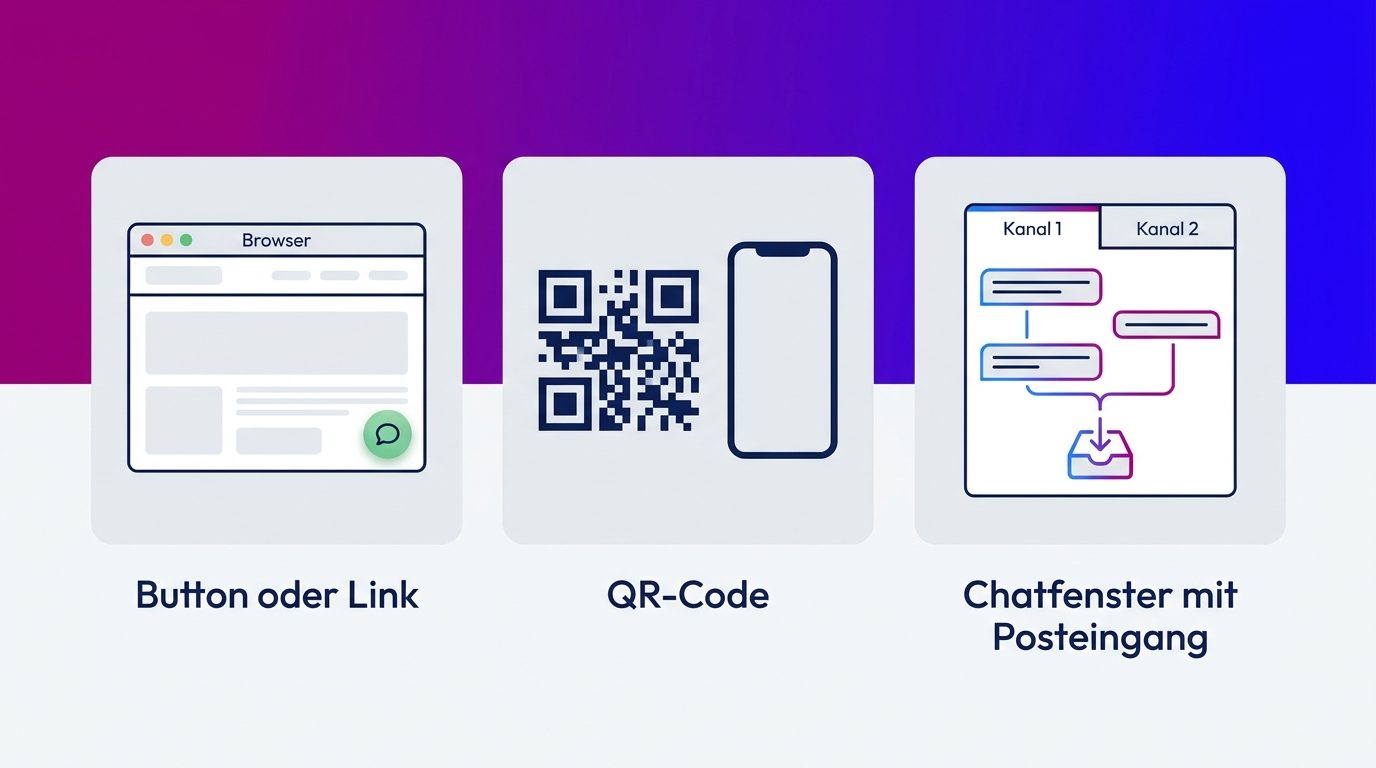
Sie binden WhatsApp auf drei Arten ein: mit einem Button oder Link, der WhatsApp öffnet, mit einem QR-Code oder als Kanal in Ihrem Chatfenster und Posteingang. Welche Sie wählen, hängt davon ab, wie viele Gespräche Sie erwarten und wer sie beantwortet.
- Ein Button oder Link. Ein Klick öffnet WhatsApp mit Ihrer Nummer, oft mit einer vorbereiteten Nachricht. Das ist der schnellste Weg und funktioniert auf jeder Website.
- Ein QR-Code. Praktisch auf Seiten, die Menschen am Computer ansehen: Sie scannen den Code mit dem Telefon und schreiben vom Handy aus weiter.
- WhatsApp im Chatfenster. WhatsApp steht neben Ihrem Website-Chat, und beide kommen im selben Posteingang an. Das erfordert eine Anbindung über die WhatsApp Business API, aber das Team sieht alle Gespräche an einem Ort.
So erstellen Sie einen WhatsApp-Button mit einem wa.me-Link
Ein WhatsApp-Button ist nichts anderes als ein Link zu wa.me mit Ihrer Telefonnummer dahinter. So erstellen Sie ihn:
- Schreiben Sie Ihre Nummer im internationalen Format, ohne Pluszeichen, Leerzeichen und führende Null: 0151 12345678 wird zu 4915112345678.
- Setzen Sie sie hinter wa.me/, also wa.me/4915112345678.
- Soll schon eine Nachricht bereitstehen, hängen Sie ?text= mit dem Text an, wobei Leerzeichen zu %20 werden.
- Legen Sie den Link hinter einen Button oder Textlink auf Ihrer Website.
Nutzen Sie die WhatsApp Business App, haben Sie bereits einen Kurzlink. Die App erstellt ihn automatisch, und Sie können eine Standardnachricht damit verknüpfen (WhatsApp Help Center).
Ein Tipp, der viel bringt: Geben Sie jeder wichtigen Seite eine eigene vorausgefüllte Nachricht. „Ich habe eine Frage zur Probefahrt“ oder „Ich möchte einen Aufmaßtermin für Fenster“ sagt Ihrem Team sofort, woher der Besucher kommt.
WhatsApp oder Website-Chat: Was ist der Unterschied?
Ein Website-Chat gehört zum Besuch, WhatsApp gehört zur Person. Daraus ergeben sich die meisten Unterschiede.
- Zeitpunkt. Der Website-Chat ist da, während jemand auf Ihrer Seite ist. Schließt er den Tab, endet das Gespräch meist. Auf WhatsApp läuft das Gespräch weiter, auch Stunden später.
- Tempo. Im Website-Chat erwartet ein Besucher eine Antwort innerhalb von Sekunden. Auf WhatsApp ist eine Antwort innerhalb weniger Minuten oder später am Tag normal.
- Inhalt. Auf WhatsApp schicken Kunden leicht ein Foto, eine Sprachnachricht oder ein Dokument mit. Im Website-Chat geht es häufiger um schnelle Fragen zu dem, was auf der Seite steht.
- Kontaktdaten. Ein WhatsApp-Gespräch beginnt mit einer Telefonnummer. Im Website-Chat fragen Sie diese Daten selbst ab, wenn Sie nachfassen wollen.
WhatsApp ist deshalb kein Ersatz für Ihren Website-Chat, sondern ein anderer Kanal mit eigenem Rhythmus.
WhatsApp und Live-Chat auf Ihrer Website kombinieren
Am stärksten ist ein Aufbau, der Besuchern beides bietet: den Website-Chat für alle, die jetzt eine Frage haben, und WhatsApp für alle, die später weitermachen wollen. So verlieren Sie den Besucher nicht, wenn er die Seite verlässt.
In der Praxis sieht das so aus:
- Ein Besucher stellt im Website-Chat eine Frage zu einem Auto oder einer Küche und bekommt sofort eine Antwort.
- Will er ein Foto schicken oder später mit seinem Partner weitersprechen, geht das Gespräch auf WhatsApp weiter.
- Außerhalb der besetzten Zeiten kann er über WhatsApp eine Nachricht hinterlassen, die am nächsten Morgen als Erstes bearbeitet wird.
Arbeiten Sie mit einer besetzten Chatfunktion neben WhatsApp, beantwortet dasselbe Team beide Kanäle, und die Kundenhistorie bleibt beisammen.
Berücksichtigen Sie dabei das 24-Stunden-Fenster. Innerhalb von 24 Stunden nach der letzten Nachricht des Kunden antworten Sie frei. Danach dürfen Sie nur noch freigegebene Vorlagen senden (Meta for Developers). Wie diese Vorlagen funktionieren und was sie kosten, lesen Sie im Artikel über die WhatsApp Business API.
Was Sie regeln, bevor der WhatsApp-Button live geht
Einen WhatsApp-Button einbauen ist einfach, einen WhatsApp-Button beantworten ist die eigentliche Arbeit. Regeln Sie diese vier Dinge vorab:
- Wer antwortet. Legen Sie fest, wer die Nachrichten übernimmt und von welchem Gerät. Arbeiten Sie mit einigen Kollegen, lesen Sie, wie WhatsApp Business auf mehreren Geräten funktioniert.
- Wann Sie antworten. Nennen Sie Ihre Erreichbarkeit beim Button oder in einer automatischen Nachricht, damit niemand abends auf eine Antwort wartet.
- Wo die Gespräche landen. Kommen WhatsApp und Website-Chat in verschiedenen Apps an, verlieren Sie schnell den Überblick. Ein Posteingang verhindert das.
- Was Sie messen. Messen Sie Klicks auf den Button als Conversion in Ihrer Webanalyse und schauen Sie, welche Seiten die meisten Gespräche bringen.
Über den Button kommen nicht nur neue Kunden, sondern auch Bestandskunden mit einer Servicefrage. Wie Sie diese auffangen, lesen Sie im Artikel über WhatsApp im Kundenservice.
Was wir sehen, wenn Besucher auf Ihrer Website WhatsApp wählen
Besucher wählen WhatsApp vor allem, wenn ihre Frage nicht auf einmal zu beantworten ist. Bei Bconnect beantworten unsere Chatspezialisten und unsere KI Website-Chat und WhatsApp in einem Posteingang, von früh bis spät, und dieses Muster sehen wir immer wieder.
- Im Autohandel beginnt ein Gespräch oft im Website-Chat über einen Gebrauchtwagen oder eine Probefahrt. Geht es um die Inzahlungnahme, schickt der Kunde per WhatsApp Fotos seines aktuellen Autos, und dieses Gespräch läuft manchmal tagelang.
- In der Einrichtungsbranche sind es Fotos eines Fensters, eines Bads oder eines Treppenlochs. Die will ein Kunde nicht in einen Website-Chat tippen, aber auf WhatsApp schickt er sie ohne Mühe.
- Ein Button ohne Besetzung wirkt kontraproduktiv. Steht abends ein WhatsApp-Button auf der Seite, ohne dass jemand antwortet, bleibt die Frage bis zum nächsten Morgen liegen. Bis dahin hat der Besucher oft schon woanders geschaut.
Was funktioniert, ist, beide Kanäle von denselben Menschen beantworten zu lassen. Der Lead geht dann mit dem ganzen Gespräch an das Verkaufsteam, ins CRM oder per E-Mail, egal ob er über den Chat oder WhatsApp kam.
WhatsApp auf der Website funktioniert erst, wenn jemand antwortet
WhatsApp auf der Website einzubinden ist technisch schnell erledigt: ein wa.me-Link, ein Kurzlink aus der App oder ein QR-Code reichen. Den Unterschied machen Sie mit dem, was dahinter steht. Kombinieren Sie WhatsApp mit Ihrem Website-Chat, damit Besucher jetzt eine Antwort bekommen und später weitermachen können. Legen Sie fest, wer antwortet und wann, und lassen Sie beide Kanäle in einem Posteingang ankommen. Dann wird aus einem Klick ein Gespräch und aus einem Gespräch ein Termin.
Häufige Fragen zu WhatsApp auf der Website
Wie baue ich einen WhatsApp-Button auf meiner Website ein?
Erstellen Sie einen Link zu wa.me mit Ihrer Telefonnummer im internationalen Format, etwa wa.me/4915112345678, und legen Sie diesen Link hinter einen Button auf Ihrer Website. Mit ?text= hinter dem Link geben Sie eine vorbereitete Nachricht mit.
Kostet ein WhatsApp-Button auf der Website Geld?
Ein wa.me-Link oder der Kurzlink aus der WhatsApp Business App ist kostenlos. Kosten entstehen erst, wenn Sie WhatsApp über die WhatsApp Business API an einen Posteingang oder eine Chatsoftware anbinden oder Vorlagen außerhalb des 24-Stunden-Fensters senden.
Brauche ich die WhatsApp Business API für WhatsApp auf meiner Website?
Für einen Button oder Link nicht: Der funktioniert mit der normalen App. Die API brauchen Sie, wenn Sie WhatsApp in Ihrem Chatfenster oder Posteingang haben, mit mehreren Kollegen antworten oder Gespräche an Ihr CRM anbinden wollen.
Was ist der Unterschied zwischen WhatsApp und Live-Chat?
Der Live-Chat auf Ihrer Website läuft während des Besuchs und endet meist, wenn der Besucher die Seite verlässt. WhatsApp läuft auf dem Telefon des Kunden weiter, auch später am Tag, und macht es leicht, Fotos und Dokumente zu schicken.
Funktioniert ein WhatsApp-Button auch am Computer?
Ja. Am Computer öffnet der Link WhatsApp Web oder die Desktop-App, wenn der Besucher sie nutzt. Wollen Sie Besucher am Computer zu ihrem Telefon führen, nutzen Sie einen QR-Code.
Wie funktioniert das 24-Stunden-Fenster in der Praxis?
Nach jeder Nachricht eines Kunden haben Sie 24 Stunden, um frei zu antworten. Reagiert der Kunde danach nicht mehr, dürfen Sie nur noch freigegebene Vorlagen senden. Schnell antworten hält das Gespräch also am einfachsten offen.